와이파이 비밀번호 변경 방법, 바꾼 뒤 기기 다시 연결하기까지
작성 2026.10.26
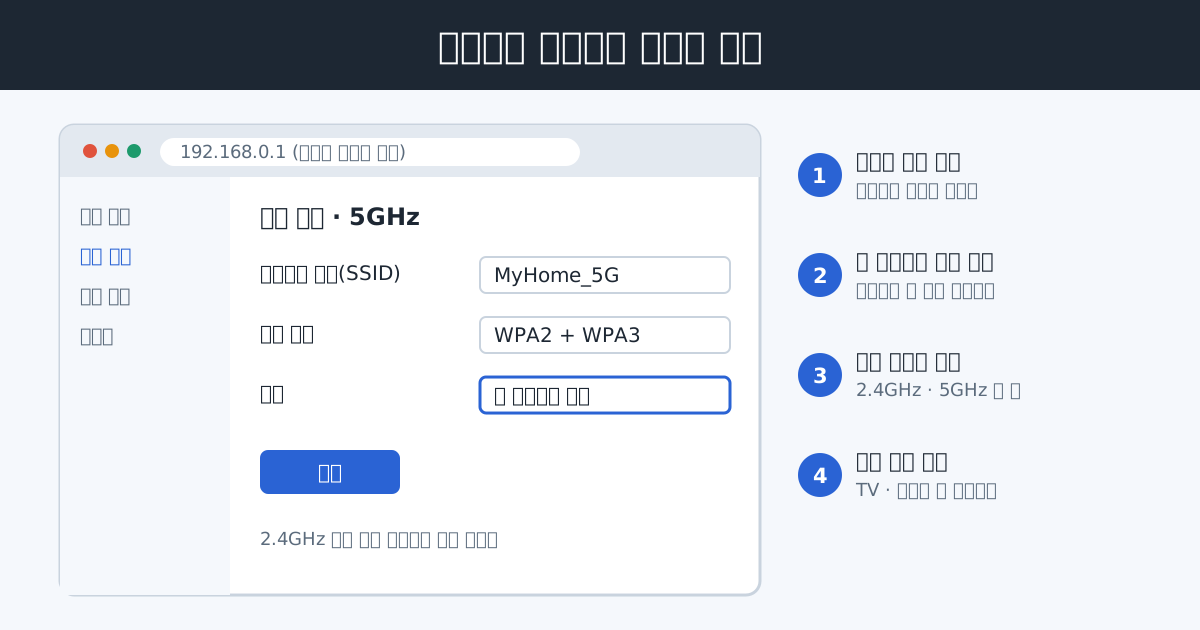
와이파이 비밀번호는 한 번 정하면 몇 년씩 그대로 두는 경우가 많습니다. 하지만 이사 온 집에 전 세입자가 쓰던 공유기가 그대로 있거나, 손님에게 알려 준 비밀번호가 너무 많이 퍼졌거나, 공유기 라벨의 기본 비밀번호를 그대로 쓰고 있다면 바꿀 때가 된 것입니다. 바꾸는 작업은 5분이면 끝나지만, 순서를 잘못 잡으면 바꾸는 도중에 내 기기부터 끊겨 당황하게 되니 흐름을 먼저 보고 시작하세요.
비밀번호는 공유기 설정 화면에서 바꿉니다
와이파이 비밀번호는 휴대폰 설정이 아니라 공유기 안에 저장되어 있습니다. 그래서 공유기 와이파이나 랜선에 연결된 기기로 공유기 관리자 주소에 접속해 관리자 로그인을 해야 바꿀 수 있습니다. 로그인하면 보통 무선 설정, 와이파이 설정, 무선랜 관리 같은 메뉴가 있고, 그 안에 네트워크 이름(SSID)과 암호 칸이 있습니다. 2.4GHz와 5GHz를 따로 내보내는 공유기라면 두 대역의 비밀번호를 각각 바꿔야 하는 제품이 많으니 둘 다 확인하세요.
메뉴 위치는 제조사마다 조금씩 다릅니다. ipTIME은 관리 화면의 고급 설정 안 무선랜 관리 메뉴에 무선 설정과 보안 항목이 있고, 통신사 공유기는 대개 첫 화면이나 기본 설정 메뉴에 무선(Wi-Fi) 설정이 있습니다. 통신사별 기본 관리자 주소는 KT가 172.30.1.254, SK브로드밴드가 192.168.45.1, LG유플러스가 192.168.219.1인 경우가 많지만 장비에 따라 다를 수 있으니, 연결된 기기에서 게이트웨이 주소를 확인하는 방법까지 공유기 관리자 주소에 정리해 두었습니다.
관리자 비밀번호를 모른다면 공유기 밑면 라벨을 먼저 보세요. 통신사 공유기는 라벨에 관리자 접속 정보가 적혀 있는 경우가 많고, 예전에 직접 바꿨는데 잊었다면 공유기 초기화가 남은 방법입니다.
어떤 비밀번호가 안전할까
와이파이 비밀번호는 집에 들르는 사람이 입력하기도 해야 해서 너무 복잡하면 불편하지만, 전화번호나 생일, 1234처럼 쉽게 짐작할 수 있는 값은 피해야 합니다. 영문 소문자와 숫자를 섞어 열 자 이상으로 만들고, 다른 사이트 로그인에 쓰는 비밀번호와는 다르게 정하는 것이 좋습니다. 단어 두세 개를 이어 붙이고 숫자를 넣으면 기억하기 쉬우면서도 충분히 깁니다.
비밀번호와 함께 보안 방식도 확인하세요. 설정 화면에 WEP, WPA, WPA2, WPA3 같은 선택지가 있다면 WPA2 이상을 고르고, 집의 기기들이 모두 지원한다면 WPA3를 쓰는 것이 가장 안전합니다. WEP나 암호 없음은 지금 기준으로는 사실상 잠금이 없는 것과 같습니다.
와이파이 이름도 함께 점검하세요
비밀번호를 바꾸는 김에 와이파이 이름(SSID)도 한 번 살펴보세요. 101동1203호처럼 동호수나 가족 이름을 넣은 와이파이 이름은 이웃에게 우리 집 정보를 알려 주는 셈이라 좋지 않습니다. 반대로 공유기 기본 이름 그대로인 것도 어떤 제품을 쓰는지 드러내므로, 우리 가족만 알아볼 수 있는 평범한 이름으로 바꾸는 것이 좋습니다. 다만 이름을 바꾸면 비밀번호를 바꿀 때처럼 모든 기기가 새 와이파이로 다시 연결해야 하므로, 둘 다 바꿀 생각이라면 한 번에 바꾸는 것이 수고를 줄이는 방법입니다.
와이파이 이름을 숨기는 기능도 있지만 보안 효과는 거의 없고 새 기기를 연결할 때 이름을 직접 입력해야 해서 불편하기만 합니다. 이름을 숨기기보다 강한 비밀번호와 WPA2 이상의 보안 방식을 쓰는 것이 훨씬 효과적입니다.
손님용 와이파이를 따로 만드는 방법
손님에게 비밀번호를 알려 주는 일이 잦다면 게스트 네트워크 기능을 써 보세요. 많은 공유기가 본 와이파이와 별도로 손님용 와이파이를 만들 수 있고, 손님용에 연결한 기기는 인터넷만 쓸 수 있고 집 안의 프린터나 NAS, 홈캠에는 접근하지 못합니다. 손님용 비밀번호는 쉽게 정하고 필요할 때마다 바꾸면, 본 와이파이 비밀번호는 오래 그대로 두어도 안전합니다. ipTIME을 비롯한 여러 제품의 무선 설정 메뉴에서 게스트 네트워크나 멀티 SSID 같은 이름으로 찾을 수 있습니다.
저장하는 순간 모든 기기가 끊깁니다
새 비밀번호를 넣고 저장하면 공유기가 와이파이를 다시 시작하면서 연결된 기기가 전부 끊깁니다. 설정 중이던 휴대폰도 예외가 아니라서, 저장 버튼을 누르기 전에 새 비밀번호를 종이나 메모 앱에 적어 두세요. 끊긴 뒤에는 휴대폰 와이파이 목록에서 우리 집 와이파이를 눌러 새 비밀번호를 입력하면 됩니다. 예전 비밀번호가 저장되어 있어 연결이 계속 실패한다면 그 네트워크를 삭제(저장 안 함)한 뒤 다시 연결하세요.
다시 연결하기 번거로운 기기들
휴대폰과 노트북은 바로 다시 연결되지만, 스마트 TV, 프린터, 로봇청소기, 스마트 플러그, 홈캠 같은 기기는 각 기기의 메뉴나 전용 앱에서 와이파이를 다시 등록해야 합니다. 이런 기기가 많다면 비밀번호를 바꾸는 날 한꺼번에 정리하는 것이 좋고, IoT 기기 중에는 2.4GHz에만 연결되는 것이 많다는 점도 기억해 두세요. 대역 차이는 2.4GHz와 5GHz 차이에 정리해 두었습니다.
언제 바꾸면 좋을까
정기적으로 바꿔야 한다는 규칙은 없지만, 다음과 같은 때에는 바꾸는 것이 좋습니다. 이사 와서 이전 세입자가 쓰던 공유기를 그대로 쓰고 있을 때, 집에 드나들던 사람이 바뀌었을 때, 라벨에 적힌 기본 비밀번호를 그대로 쓰고 있을 때, 그리고 와이파이 속도가 이유 없이 느려졌는데 모르는 기기가 연결되어 있는 것 같을 때입니다. 공유기 관리자 화면의 연결 기기 목록에서 우리 집 기기가 아닌 이름이 보인다면 바로 바꾸세요. 비밀번호를 바꾼 뒤에는 속도 측정으로 속도가 돌아왔는지 확인해 볼 수 있습니다.
자주 묻는 질문
비밀번호를 바꿨는데 휴대폰이 계속 연결에 실패해요.
휴대폰에 예전 비밀번호가 저장되어 있기 때문입니다. 와이파이 목록에서 해당 네트워크를 삭제(이 네트워크 설정 지우기)한 뒤 새 비밀번호로 다시 연결하세요. 그래도 안 되면 와이파이 연결 안 될 때의 순서를 따라가 보세요.
비밀번호에 한글이나 특수문자를 써도 되나요?
한글은 기기에 따라 입력이 안 되거나 인식하지 못하는 경우가 있어 피하는 것이 좋습니다. 특수문자는 대부분 문제없지만, TV 리모컨으로 입력하기 어려운 문자는 피하면 편합니다.
휴대폰 앱으로도 바꿀 수 있나요?
메시 공유기나 일부 최신 공유기, 통신사 공유기는 전용 앱에서 와이파이 비밀번호를 바꿀 수 있습니다. 앱이 없는 제품이라면 휴대폰 브라우저로 관리자 주소에 접속하면 되고, 방법은 컴퓨터에서와 같습니다.